Cài đặt máy in mạng LAN và Wi-Fi là bước quan trọng để đảm bảo thiết bị hoạt động hiệu quả, đặc biệt trong môi trường văn phòng hoặc gia đình cần chia sẻ máy in. Một quy trình cài đặt máy in đúng cách giúp giảm thiểu lỗi và tối ưu hóa hiệu suất.
Bài viết này sẽ hướng dẫn chi tiết cách cài đặt máy in mạng LAN và Wi-Fi, các lỗi thường gặp cùng cách khắc phục.

1. Cách cài đặt máy in mạng LAN
Cài đặt máy in mạng LAN cho phép nhiều thiết bị trong cùng mạng nội bộ sử dụng chung một máy in, tiết kiệm chi phí và không gian. Dưới đây là các bước cài đặt máy in mạng LAN chuẩn chỉnh:
- Chuẩn bị thiết bị: Đảm bảo máy in hỗ trợ kết nối LAN, chuẩn bị cáp mạng (Ethernet) và máy tính chủ đã cài đặt driver máy in. Kiểm tra địa chỉ IP của máy in (thường ghi trên tem hoặc trong hướng dẫn sử dụng).
- Kết nối máy in với router: Cắm cáp mạng từ máy in vào cổng LAN của router. Đảm bảo đèn tín hiệu WAN/LAN sáng xanh, cho thấy kết nối ổn định.
- Cài đặt driver: Tải driver máy in từ trang web chính hãng của nhà sản xuất, cài đặt trên máy tính chủ. Sau đó, vào “Control Panel” > “Devices and Printers” > “Add a Printer” để tìm và thêm máy in.
- Chia sẻ máy in: Nhấp chuột phải vào máy in trong “Devices and Printers”, chọn “Printer Properties” > tab “Sharing”, tích chọn “Share this printer” và đặt tên chia sẻ.
- Kết nối từ máy khác: Trên các máy tính khác trong mạng LAN, vào “Add a Printer”, chọn “Select a shared printer by name” và nhập tên máy in hoặc địa chỉ IP để kết nối.
Quy trình cài đặt máy in mạng LAN này giúp nhiều người dùng truy cập máy in mà không cần kết nối trực tiếp qua cáp USB, đảm bảo hiệu quả công việc.

2. Cách cài đặt máy in Wi-Fi
Cài đặt máy in Wi-Fi cho phép in ấn không dây, tiện lợi và linh hoạt. Dưới đây là các bước cài đặt máy in Wi-Fi chuẩn chỉnh:
- Kiểm tra hỗ trợ Wi-Fi: Đảm bảo máy in có tính năng Wi-Fi (thường ghi trong thông số kỹ thuật). Chuẩn bị tên và mật khẩu mạng Wi-Fi.
- Kết nối máy in với mạng Wi-Fi: Truy cập menu cài đặt trên máy in (qua màn hình LCD hoặc nút điều khiển), chọn “Wireless Setup” và nhập thông tin mạng Wi-Fi. Một số máy in hỗ trợ WPS – nhấn nút WPS trên router và máy in để tự động kết nối.
- Cài đặt driver trên máy tính: Tải và cài đặt driver máy in từ trang web nhà sản xuất. Sau đó, vào “Control Panel” > “Add a Printer” và chọn máy in Wi-Fi trong danh sách thiết bị được phát hiện.
- Kiểm tra kết nối: In một trang thử để đảm bảo máy in hoạt động bình thường qua Wi-Fi. Nếu không nhận diện được máy in, kiểm tra lại kết nối mạng hoặc khởi động lại router.
- Cấu hình nâng cao (nếu cần): Truy cập địa chỉ IP của máy in (thường là 192.168.0.1 hoặc 192.168.1.1) qua trình duyệt để điều chỉnh cài đặt mạng hoặc bảo mật.
Cài đặt máy in Wi-Fi đúng cách giúp bạn in ấn từ xa, đặc biệt phù hợp với các thiết bị di động như laptop hoặc điện thoại.
3. Lỗi thường gặp khi cài đặt máy in LAN/Wi-Fi và cách khắc phục
Trong quá trình cài đặt máy in mạng LAN hoặc Wi-Fi, một số lỗi thường gặp có thể xảy ra. Dưới đây là các lỗi phổ biến và cách khắc phục:
- Máy tính không nhận diện máy in: Kiểm tra kết nối cáp LAN hoặc tín hiệu Wi-Fi. Đảm bảo máy in và máy tính cùng một mạng. Nếu vẫn không nhận, chạy “Troubleshoot” trong “Control Panel” > “Network and Sharing Center”.
- Lỗi driver: Driver không tương thích hoặc lỗi thời có thể khiến cài đặt máy in thất bại. Tải phiên bản driver mới nhất từ trang web nhà sản xuất và cài đặt lại.
- Tắc nghẽn IP: Xung đột địa chỉ IP xảy ra khi nhiều thiết bị dùng cùng IP. Cài đặt IP tĩnh cho máy in bằng cách truy cập giao diện quản trị router (thường tại 192.168.1.1) và gán IP cố định.
- Kết nối Wi-Fi không ổn định: Tín hiệu yếu hoặc nhiễu sóng có thể làm gián đoạn cài đặt máy in Wi-Fi. Đặt máy in gần router, tránh vật cản như tường hoặc thiết bị điện tử.
- Lỗi chia sẻ máy in: Đảm bảo máy tính chủ đã bật tính năng chia sẻ và firewall không chặn kết nối tới máy in. Tạm tắt firewall hoặc thêm ngoại lệ cho IP máy in.
Khắc phục các lỗi này giúp quá trình cài đặt máy in mạng LAN và Wi-Fi diễn ra suôn sẻ, giảm thiểu gián đoạn.
4. Giải Pháp Khoa Học 2T - Đơn vị cài đặt máy in chuẩn, uy tín
Giải Pháp Khoa Học 2T là đơn vị chuyên cung cấp dịch vụ cài đặt máy in mạng LAN và Wi-Fi uy tín tại TP.HCM. Với nhiều năm kinh nghiệm, 2T cam kết mang đến giải pháp cài đặt máy in chuyên nghiệp, nhanh chóng và hiệu quả.
Tại sao chọn Giải Pháp Khoa Học 2T?
- Kỹ thuật viên chuyên nghiệp: Đội ngũ kỹ thuật viên được đào tạo bài bản, có kinh nghiệm cài đặt máy in cho nhiều dòng máy phổ biến, đảm bảo quy trình chuẩn chỉnh.
- Dịch vụ tận nơi: Hỗ trợ cài đặt máy in mạng LAN và Wi-Fi tại nhà hoặc văn phòng, tiết kiệm thời gian cho khách hàng.
- Hỗ trợ đa dạng thiết bị: Cài đặt máy in cho các dòng máy in phun, laser, hỗ trợ kết nối LAN, Wi-Fi và cả máy in không dây hiện đại.
Cài đặt máy in mạng LAN và Wi-Fi đúng cách giúp tối ưu hóa hiệu suất in ấn và tiết kiệm chi phí. Với hướng dẫn chi tiết về cách cài đặt máy in, cách khắc phục lỗi và sự hỗ trợ từ Giải Pháp Khoa Học 2T, bạn có thể yên tâm sử dụng máy in mà không lo gián đoạn.




.png "Giấy Chứng Nhận")
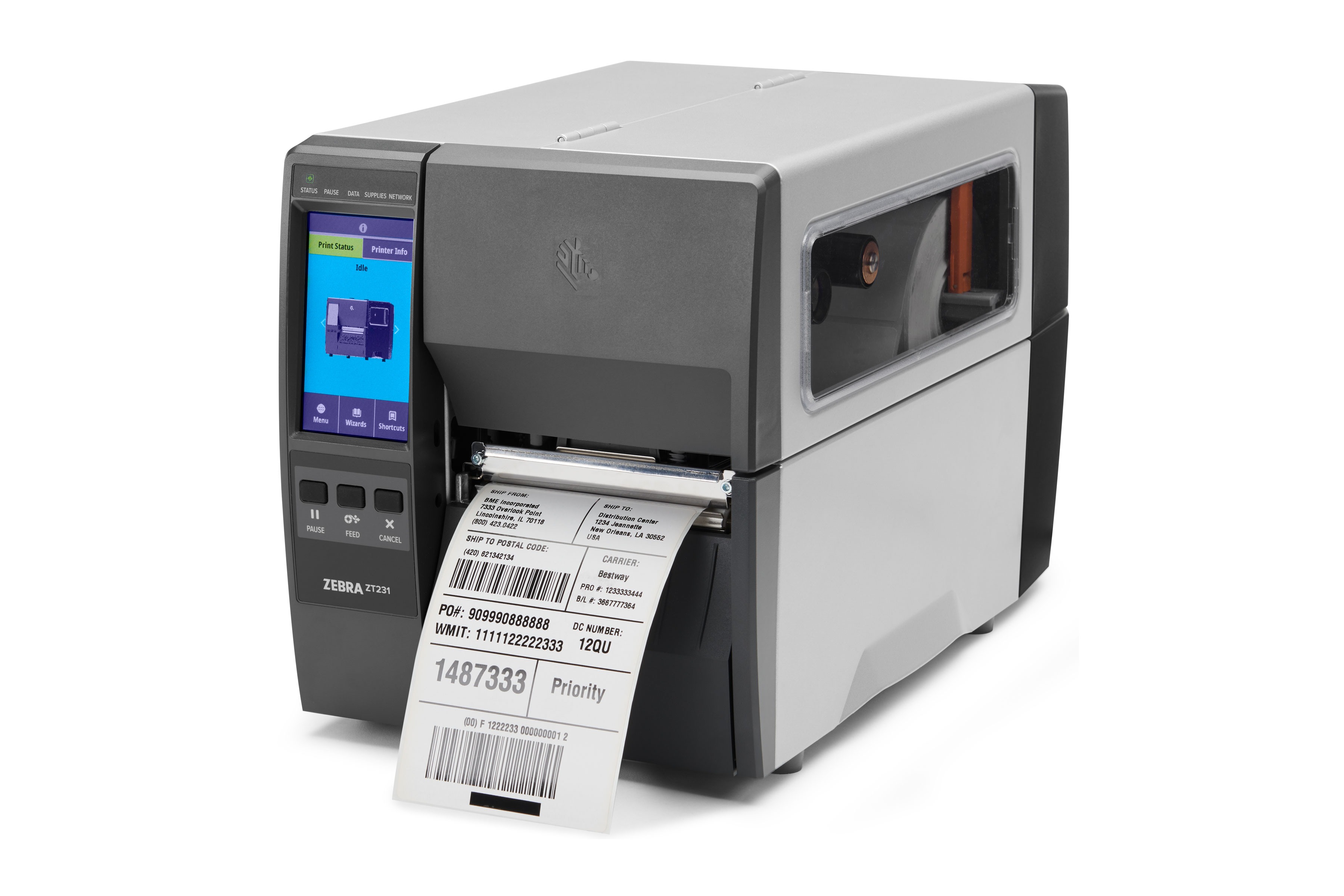
.png "Các bước sử dụng máy in chuẩn kỹ thuật cho văn phòng hiện đại")



ĐÁNH GIÁ SẢN PHẨM